Zaption

Zaption est un outil en ligne.
Il permet de créer une vidéo interactive à partir de vidéos présentes sur Youtube ou Viméo.
Il est possible d' utiliser une vidéo ou en monter plusieurs bout à bout grâce à la "timeline".
Tout ici se fait par glisser déposer du bout de la souris.
Exemple :
Voici une vidéo faite avec Zaption :
1- Se créer un compte Zaption avec une adresse mail.
En se rendant sur le site :
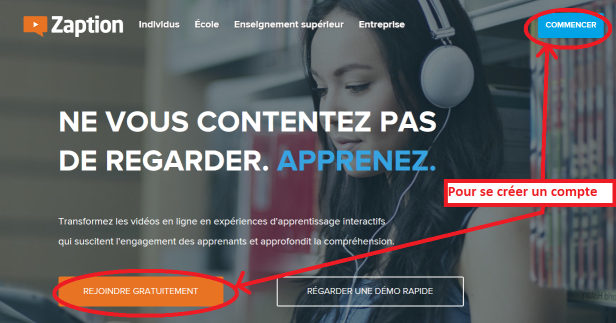
Il suffit de compléter tous les champs et de valider.
Remarque :
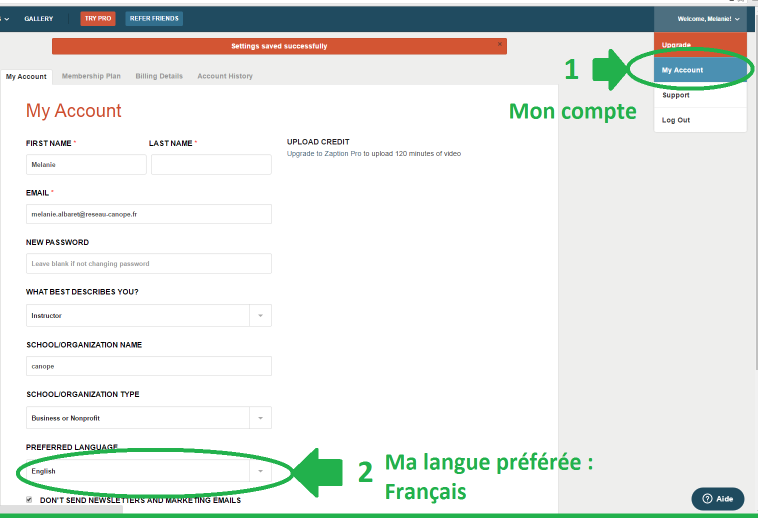
Si le logiciel est en anglais, il est possible de le passer en français en allant dans "Mon compte" ou "My account" puis de sélectionner le langage souhaité.
2- Création d'une nouvelle vidéo.
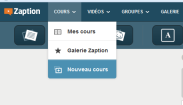
En haut, à gauche de l'écran, un menu "Cours" propose d'accéder aux cours déjà créés au préalable, mais aussi à la Galerie Zaption (ceci représente une grande ressource de vidéos déjà faites par d'autres personnes, il est possible de les consulter, mais également de les copier et de modifier ensuite le travail déjà fait afin qu'il corresponde aux besoins).
Dans ce menu "cours", l'onglet "Nouveau cours" donne accès à une fenêtre d'importation de vidéos.
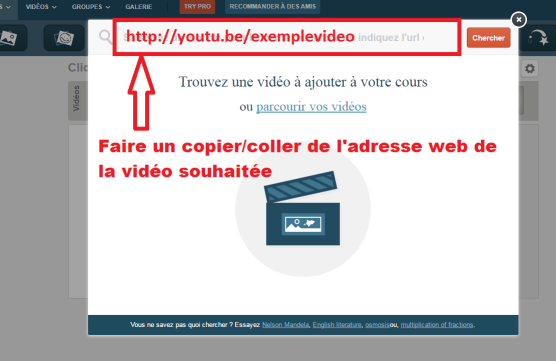
Dans la fenêtre d'ajout de vidéo, il faut insérer une vidéo depuis une adresse web (URL). Il n'est possible, dans la version gratuite de Zaption, d'insérer une vidéo personnelle, qu'à la condition de la publier d'abord sur Youtube, Viméo ou un autre site.
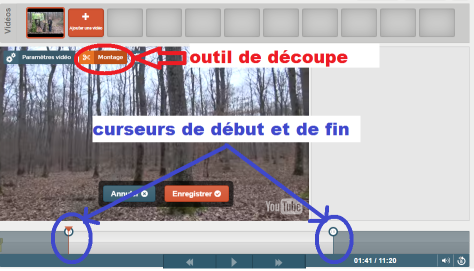
L'outil "Montage" permet de couper la vidéo si besoin.
Ce découpage se fait en cliquant sur « Montage» et en déplaçant les curseurs à droite et à gauche pour sélectionner le passage à conserver. Cliquez sur « enregistrer » qui apparaît sur la vidéo pour passer à l'étape suivante.
Il existe une barre d'outils pour créer des actions interactives sur la vidéo sélectionnée.
Il suffit de prendre l'outil et de le glisser/déposer dans la fenêtre de travail.
Si l'objet est déposé sur la vidéo, l'action (texte, l'image, le quizz) s'ouvrira par dessus la vidéo ;
si l'objet est déposé dans la fenêtre de droite, l'action s'ouvrira à côté de la vidéo.
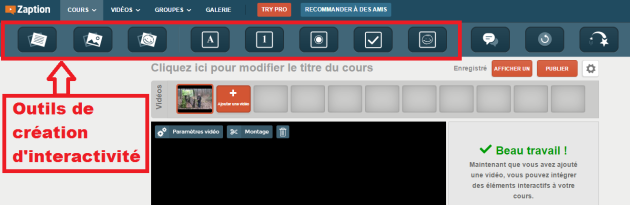

Insertion d'un texte, d'une image ou d'un dessin : particulièrement utile en classe inversée pour mettre en valeur un passage en écrivant ce qui est dit d'important dans la vidéo, ou en ajoutant des informations.
Il est possible dans les "paramètres de l'élément" de choisir si la vidéo est en pause pendant l'affichage, ou bien si elle continue à défiler, de définir la durée d'affichage ou si le spectateur doit cliquer pour reprendre la vidéo.
Question ouverte : l'élève peut écrire ce qu'il souhaite. Il sera possible de récupérer les réponses dans les statistiques de la vidéo.


Question à réponse numérique : Une question est posée, l'élève doit donner un nombre comme réponse.
Il est possible de configurer la réponse juste de plusieurs façons : un nombre juste, un seul nombre est faux, toutes les autres réponses seront justes, possibilité de mettre une règle simple pour la bonne réponse (plus grand que, plus petit ...)
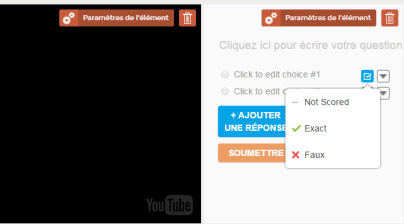
Question à choix multiple : pour chaque réponse proposée, il est possible de choisir si la réponse est juste ou fausse et d'ajouter un retour d'expérience (un commentaire sur la réponse).

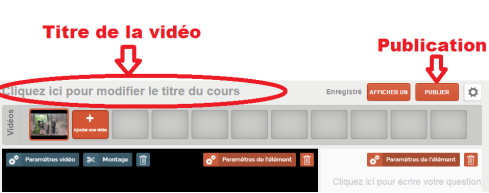
3- Nommer et publier la vidéo.
Au dessus de la fenêtre de travail de la vidéo, il y a le champ pour écrire le titre de la vidéo, et à droite un bouton "Publier"
4- Mettre la vidéo à disposition des élèves.
Plusieurs possibilités sont offertes :
- envoyer le lien aux élèves (par mail, intégrer dans un cours, sur un blog ...) et les élèves pourront consulter la vidéo quand ils le souhaitent et à leur rythme
- faire une présentation tout le monde en même temps avec une session et un code (pour une évaluation par exemple)

Complément :
Tutoriel de Zaption en vidéo